
Informatie installeren van de Demo Businessclub App
Deze pagina is speciaal voor jou als beheerder van de Businessclub App van jullie organisatie.
Je vindt hier onder andere de handleiding van de app, veel voorkomende handelingen en antwoord op al jouw vragen.
Stap 1
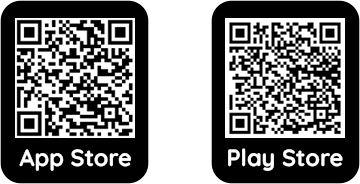
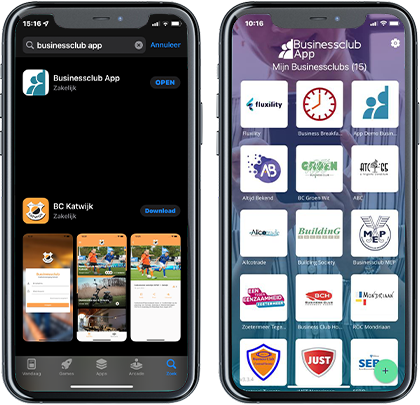
Download de app in de Appstore of in de Google Play store


Stap 2
Voeg de demo van de Businessclub App toe door op het "+" icoontje te klikken en bij App Demo Businessclub App op " voeg toe" te klikken.

Stap 3
U kunt de app nu activeren met het emailadres dat u heeft opgegeven waarmee wij u hebben toegevoegd aan de BCA.

Gefeliciteerd!
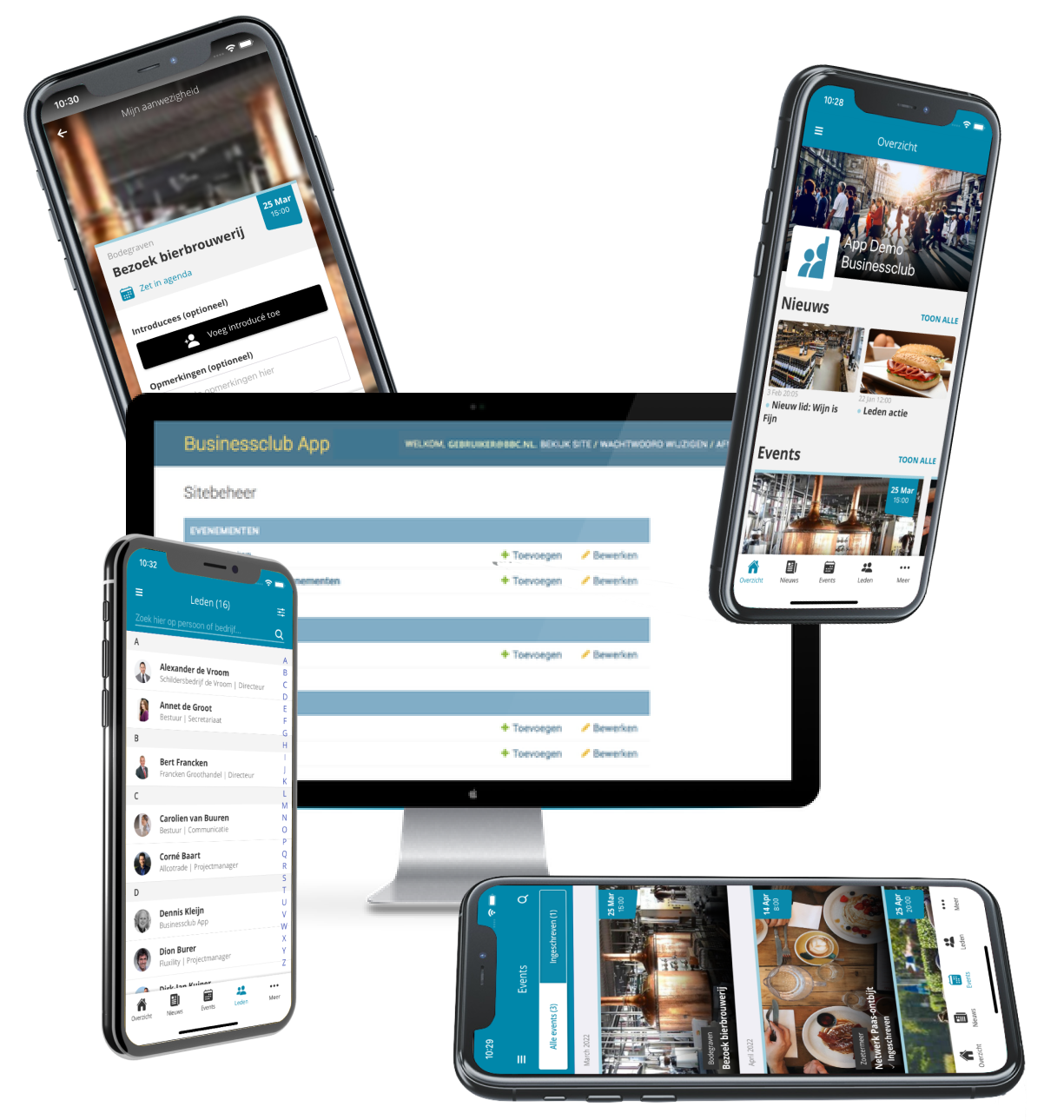
Je kunt nu gebruik gaan maken van de app! Benieuwd naar wat deze app nou allemaal precies kan?
Wat kan een beheerder?
Handleiding CMS
Klik hieronder op de knop om de handleiding of een overzicht van alle veel voorkomende handelingen te bekijken.
Veel voorkomende handelingen
Een bedrijf toevoegen
Om een bedrijf toe te voegen dien je in het hoofdmenu onder het kopje Bedrijven te klikken op "Toevoegen". Vervolgens worden hier de Titel, logo, website, adres en telefoonnummer van het bedrijf genoteerd.
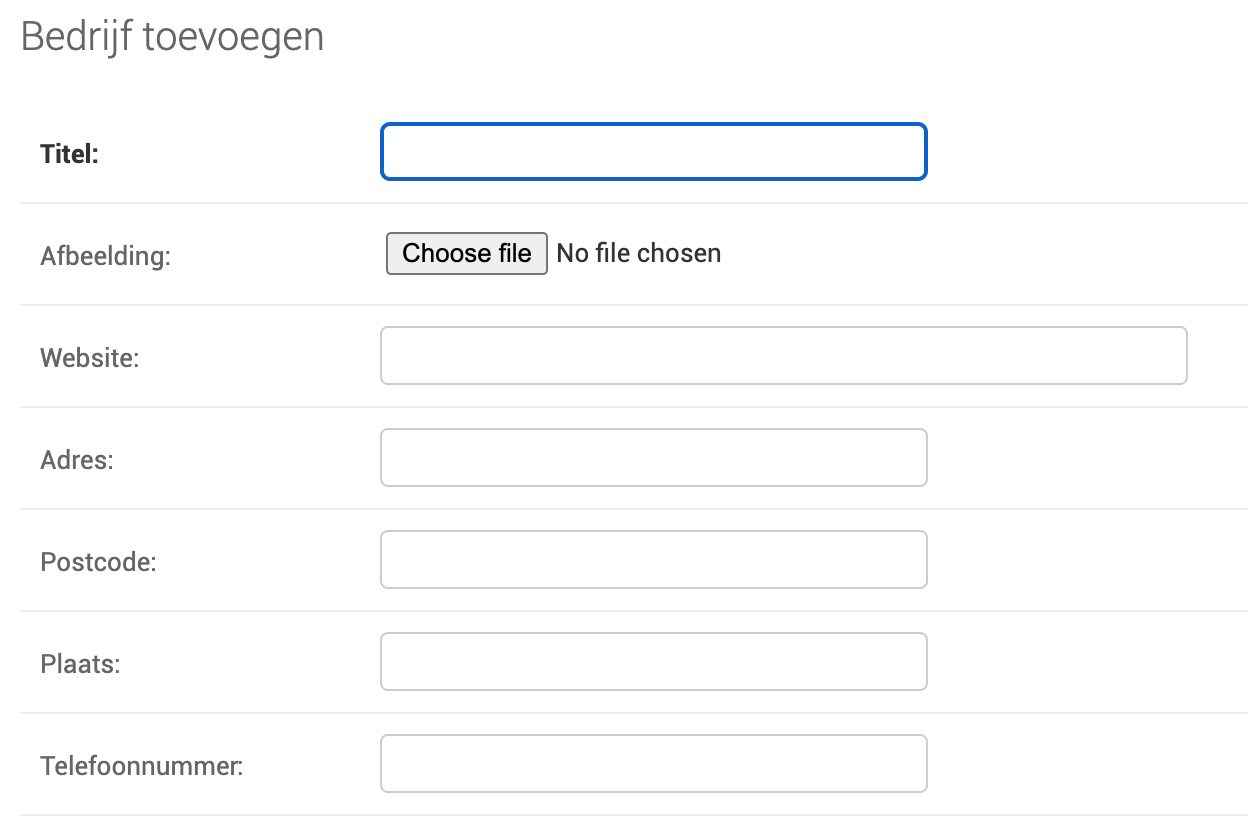
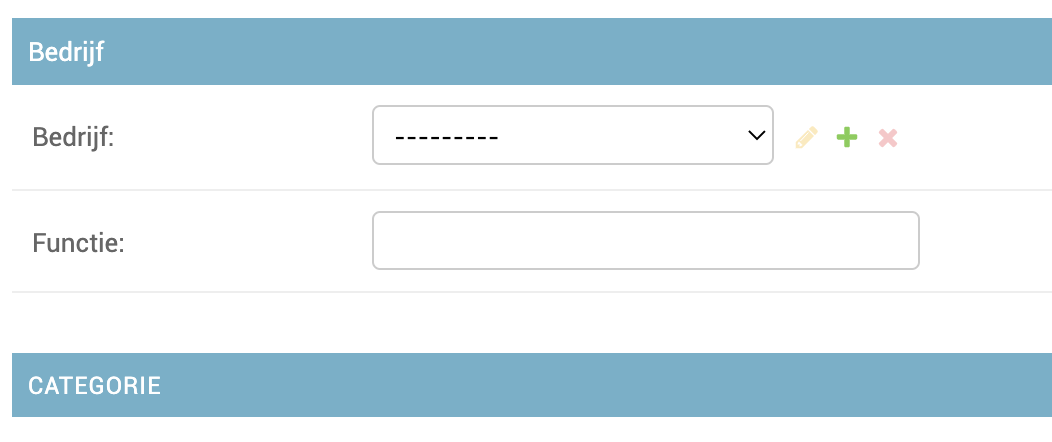
Zodra deze gegevens zijn ingevuld en opgeslagen staat het bedrijf in de lijst van bedrijven wanneer je een persoon toevoegd. Je kunt dan wanneer je een persoon toevoegd, onderaan de pagina in het dropdown menu (te herkennen aan het veld met het pijltje naar beneden), het gewenste bedrijf selecteren.
Een bedrijf verwijderen
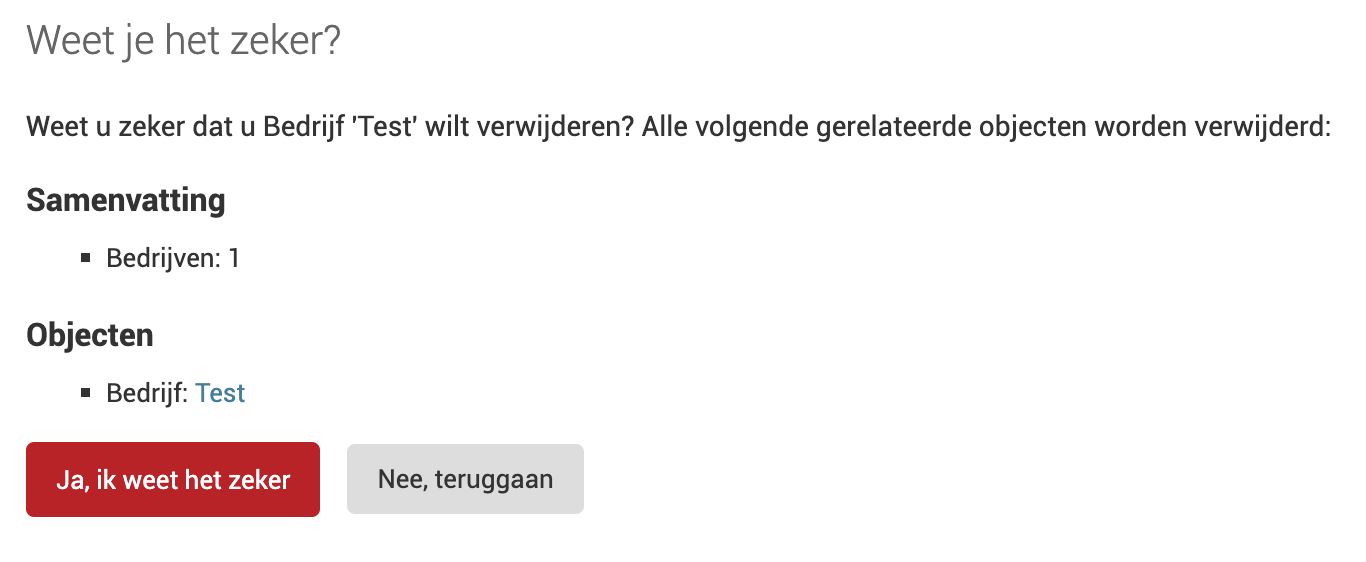
Om een bedrijf te verwijderen dien je naar Bedrijven te navigeren en vervolgens het desbetreffende bedrijf aan te klikken. Vervolgens kun je onderaan op de rode knop "verwijderen" klikken. Er wordt nog een keer gecontroleerd of je dit zeker weet. Klik nu op "Ja, ik weet het zeker" om het bedrijf definitief te verwijderen.
Een lid toevoegen
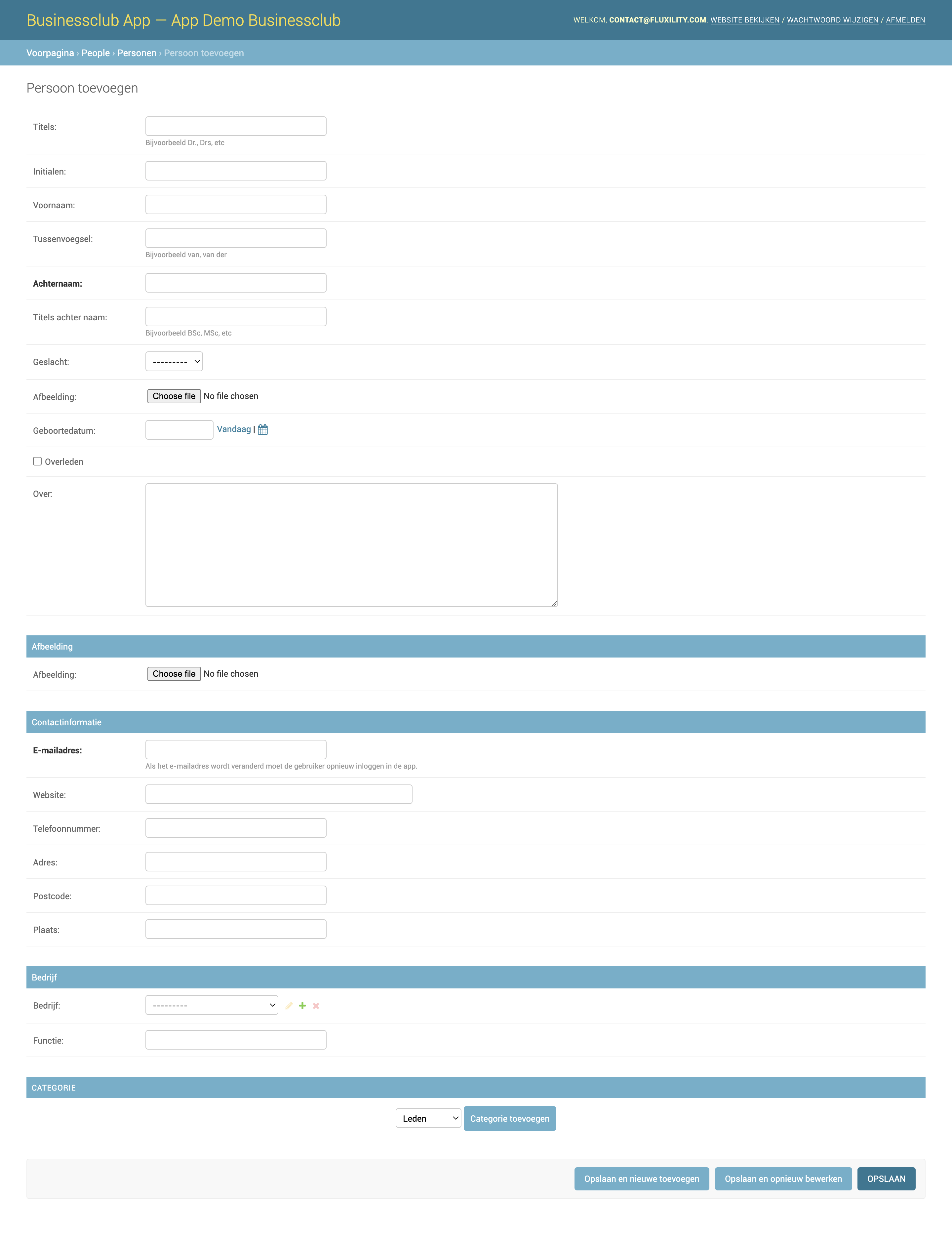
Om leden toe te voegen in het CMS, klik je op de beheeroptie personen. Je ziet een overzicht met reeds toegevoegde leden. Een lid voeg je toe door op de knop "persoon toevoegen +" te klikken.
Het profiel van de persoon bestaat uit algemene informatie, contactinformatie en bedrijfsinformatie.
- Algemene informatie: titel(s), initialen, voornaam, achternaam, geboortedatum, geslacht;
- Contactinformatie: e-mailadres, website, telefoonnummer, adresgegevens;
- Bedrijfsinformatie: bedrijf, logo, functie.
Daarnaast kun je nog een aantal afbeeldingen toevoegen om een profiel af te maken.
Een lid verwijderen
Om een persoon uit de lijst te verwijderen selecteer je de betreffende persoon en klik op actie: "verwijder geselecteerde persoon" en vervolgens op voer uit. Hiermee verwijder je een persoon uit de lijst. Om gemakkelijk personen te vinden tussen de lijst met leden, kun je gebruik maken van het zoekveld. Je hoeft alleen de naam, achternaam of telefoonnummer van de persoon in te vullen en de persoon komt tevoorschijn.
Nieuwsitem toevoegen
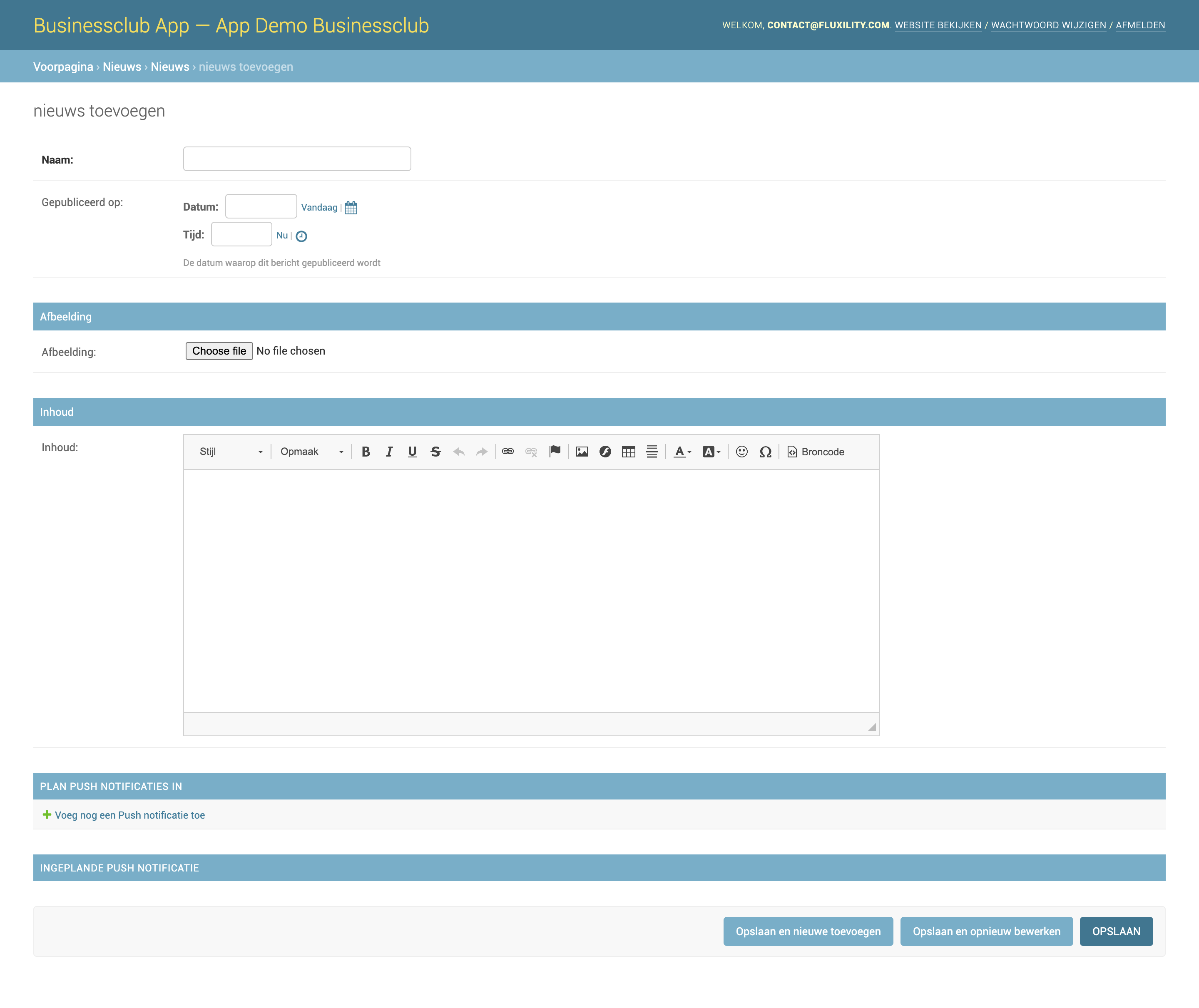
Om een nieuwsitem toe te voegen, te wijzigen of te verwijderen in het CMS, klik je op de beheeroptie "Nieuws". Je ziet een overzicht met reeds aangemaakte nieuwsitems. Een nieuwsitem voeg je toe door op de knop, "nieuws toevoegen +" te klikken.
Je hebt in ieder geval de naam van het nieuwsitem nodig, de publicatiedatum en de bijbehorende tekst. Je kunt daarnaast nog afbeeldingen plaatsen en push-notifications aanzetten. Met push-notifications stuur je leden een automatisch bericht. Zo houdt je ze op de hoogte van het laatste nieuws.
Nieuwsitem verwijderen
Om een nieuwsitem uit de lijst te verwijderen selecteer je het betreffende item en klik je op actie: "verwijder geselecteerde nieuws" en vervolgens op voer uit. Hiermee verwijder je gemakkelijk een nieuwsitem uit de lijst.
Evenementen toevoegen
Om een evenement toe te voegen of te wijzigen in het CMS, klik je op beheeroptie Evenementen. Je ziet een overzicht met reeds aangemaakt evenementen.
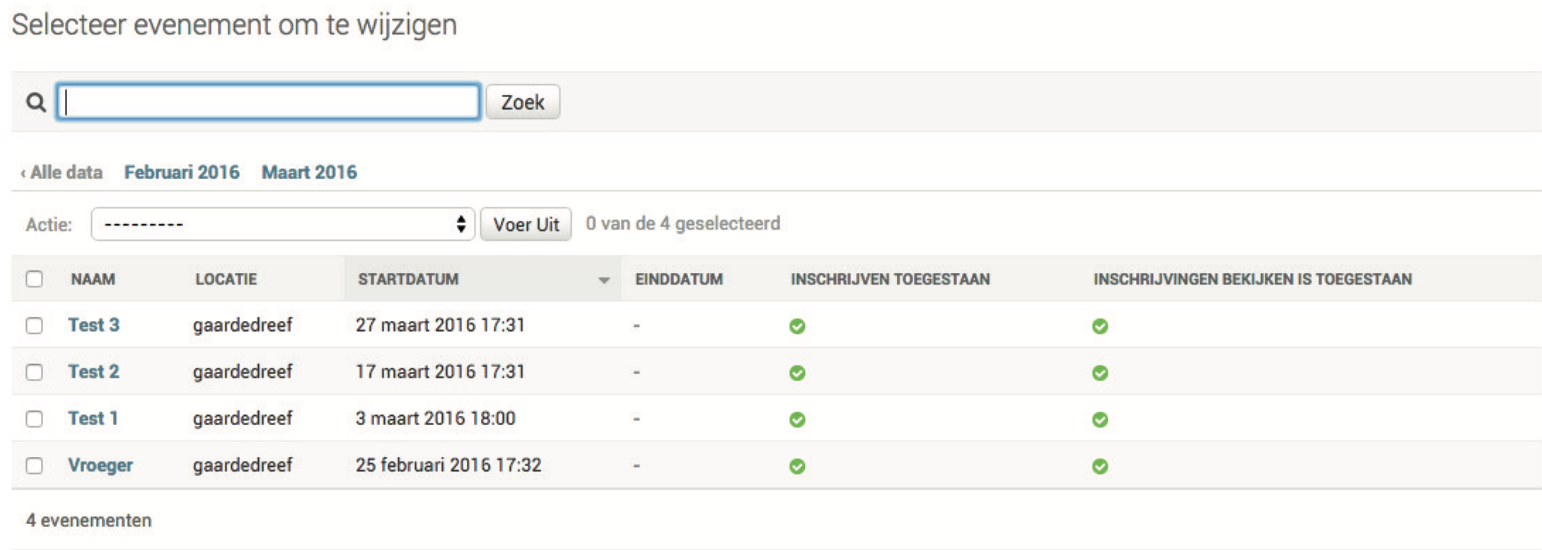
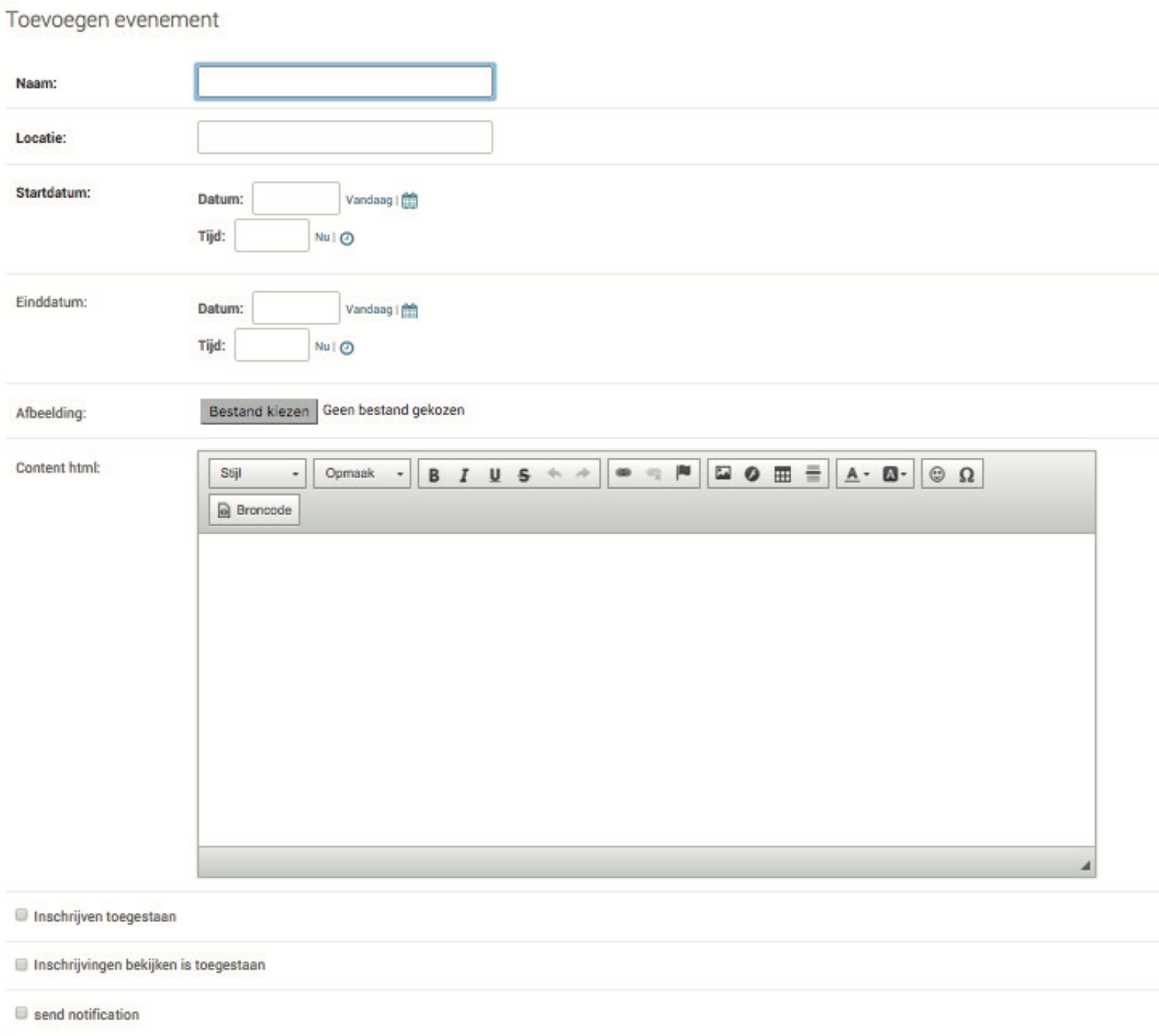
Een evenement voeg je toe door op de knop "evenement toevoegen +" te klikken.
Je hebt in ieder geval de naam van het evenement nodig, De locatie, de startdatum en de bijbehorende tekst. Verder kun je een einddatum instellen, push-notifications toestaan, inschrijvingen toestaan zodat leden zich via een aanmeldknop kunnen inschrijven en een overzicht met reeds aangemelde leden openbaar houden of maken.
Evenementen verwijderen
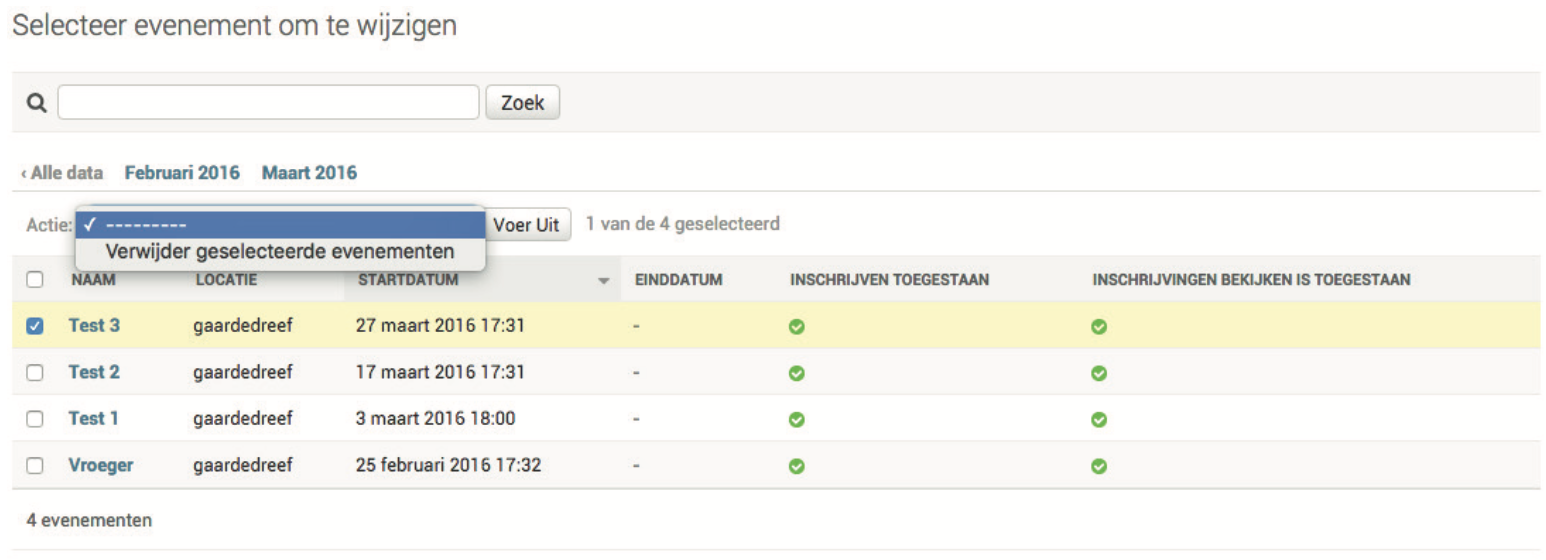
Om evenementen uit de lijst te verwijderen selecteer je het betreffende evenement en klik je op actie: "verwijder geselecteerde evenementen" en vervolgens op voer uit.
Inschrijvingen bekijken
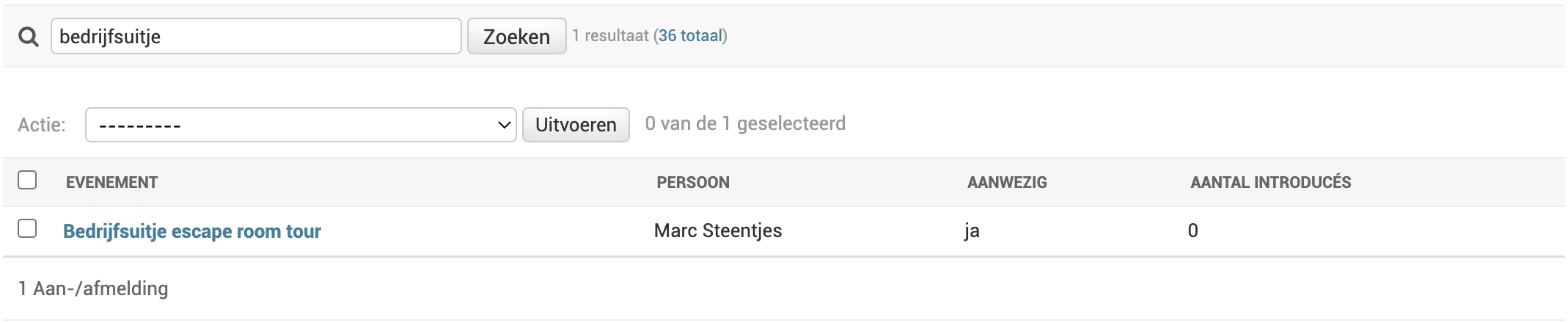
Wanneer je wilt zien wie zich voor welk evenement heeft aangemeld kun je in het hoofdmenu klikken op "Aan-/afmeldingen".

Typ vervolgens in de zoekbalk het evenement in dat u wilt bekijken en klik vervolgens op het evenement om deze te openen. U kunt nu de aanmelding voor dit specifieke persoon aanpassen wanneer gewenst. Ook is het mogelijk om een introducee toe te voegen of te verwijderen.
Wachtwoord wijzigen
Wanneer je rechtsboven op de voorpagina op "wachtwoord wijzigen" klikt heb je daar de mogelijkheid om je wachtwoord te wijzigen. Hiervoor moet je ter bevestiging nogmaals je oude wachtwoord invoeren, en tweemaal je nieuwe wachtwoord.
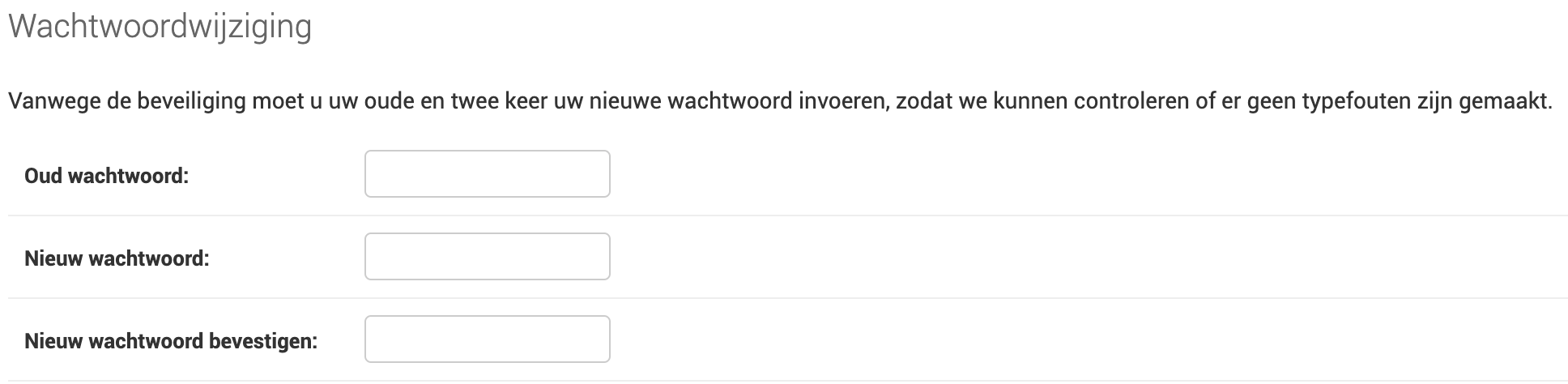
Om uit het CMS te loggen klik je rechts bovenin het scherm op afmelden. Je logt dan automatisch uit het CMS.
Wil je opnieuw inloggen? Klik dan op "log opnieuw in".
Veelgestelde vragen
De Businessclub App is geschikt voor Apple en Android apparaten.
- Android vereisten: minimaal versie 5.0 en hoger
- Apple vereisten:
- iOS: 10.0 of hoger
- IpadOS: 10.0 of hoger
- macOS: 11.0 of hoger én Apple M1-chip
Voor het beheren van de Businessclub App voldoet vrijwel elk apparaat met een moderne browser, zoals Google Chrome of Safari.
Veel voorkomende handelingen
Nee, een daadwerkelijke ingebouwde chat functie zit niet in de app. Wel kunt u via de contactinformatie pagina van een persoon op het WhatsApp icoontje klikken om met deze in contact te komen via WhatsApp!
Om een nieuw wachtwoord aan te vragen kunt u altijd contact met ons opnemen. Wij zullen u dan een mail sturen met daarin de mogelijkheid om het wachtwoord te wijzigen.
Om een bedrijf toe te voegen moet u eerst naar "Bedrijven" toe gaan in de beheerdersomgeving van uw Businessclub App.
Vanuit hier klikt u op de knop "+ Toevoegen".
Vul alle gegevens in, upload het logo van uw bedrijf en klik op opslaan.
Ja, U kunt het app icoontje dat zichtbaar is op de homescreen van uw telefoon aanpassen naar het logo van de Businessclub App waar u deel van uit maakt. Dit doet u door de volgende stappen te doorlopen:
1. Wanneer u de app opent en op de pagina komt met alle businessclubs, kunt u rechtsboven op het tandwieltje klikken.
2. Vervolgens klikt u op "App icon instellen".
3. Kies nu de businessclub uit waar u deel van uit maakt uit de lijst.
4. Druk op "Stel in".
5. Gefeliciteerd, uw app icoontje is aangepast naar uw businessclub logo!
Uw Businessclub App is uitsluitend toegankelijk voor de door uw organisatie ingevoerde leden. Nieuws, evenementen en leden-info zijn dus alleen voor uw eigen community beschikbaar.
Ja, dit kunt u doen door op het afbeelding icoontje te klikken en de volgende stappen te ondernemen:
1. foto URL toevoegen
2. Alt-tekst toevoegen
3. Breedte en hoogte aangeven
4. Witruimte toevoegen in px (HSpace/VSpace)
5. Uitlijning van de afbeelding (links/rechts)
6. In het 2e tabje kunt u nog een link toevoegen aan de afbeelding en kiezen in welk venster deze kan worden geopend.